Въпрос 1
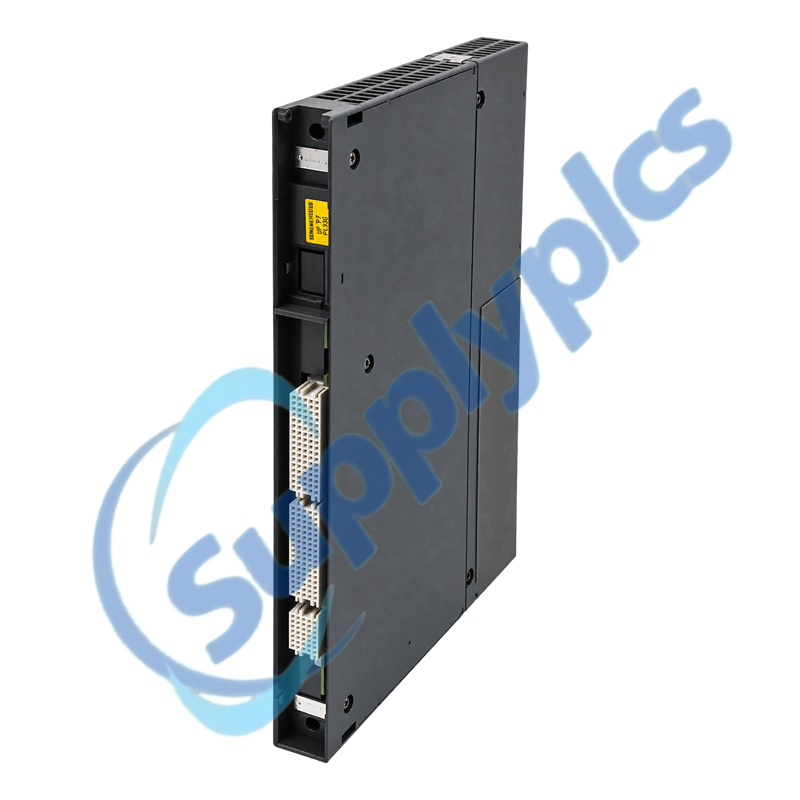
Може ли 6GK7443-1GX11-0XE0 да замени по-стария CP 443-1 IT, без да се преизгражда проектът S7?
Само след проверка на инсталираното хардуерно и фърмуерно издание спрямо главата за съвместимост на Siemens. Запазете конфигурацията на STEP 7, таблицата на връзките, IP параметрите, IT файловете и повикванията на блокове, след което проверете всяка услуга след изтеглянето.
Q2
Защо индикаторът LINK може да свети, докато комуникацията чрез S7 или FTP чрез 6GK7443-1GX11-0XE0 все още не успява?
Индикаторът LINK потвърждава физическия Ethernet път, а не конфигурираната услуга. Проверете работния режим на CP, IP и подмрежовите данни, конфигурираното връзка, използването на FTP ресурси, достъпа на потребителите, крайната точка на партньора и първите диагностични събития от NCM.
Q3
Какви данни трябва да се регистрират преди замяна на 6GK7443-1GX11-0XE0 в S7-400 стойка?
Запазете хардуерната конфигурация, IP и MAC плана, S7 и SEND/RECEIVE връзки, FTP и HTTP съдържанието, NTP настройките и диагностичния буфер. Направете снимка на слота, типа кабел, порта на партньора и състоянието на LED индикаторите при нормална работа.
Q4
Как трябва да се използват предните LED индикатори на 6GK7443-1GX11-0XE0 за диагностика на прескачаща мрежова неизправност?
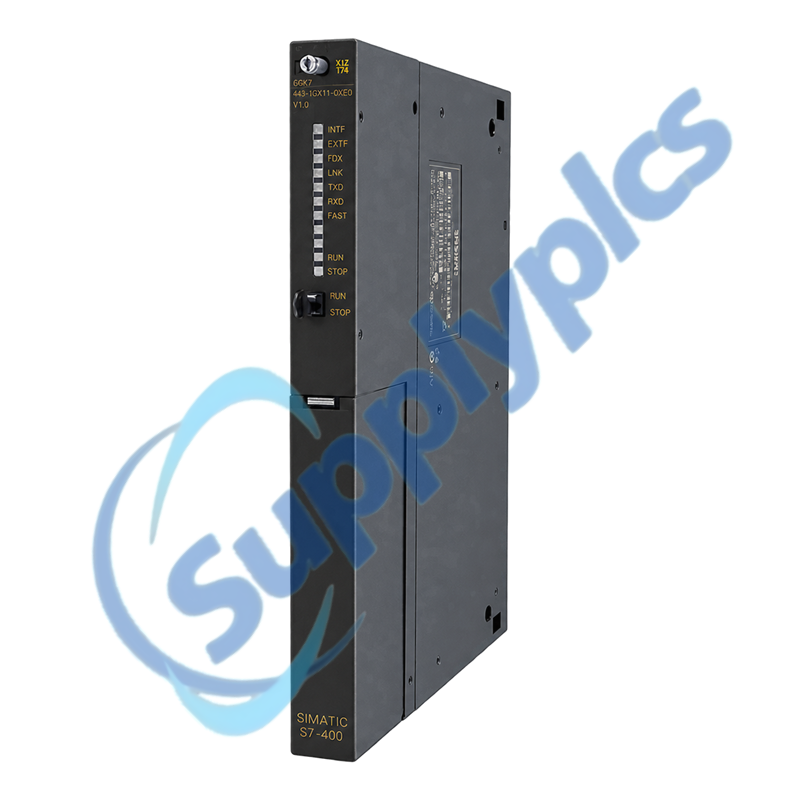
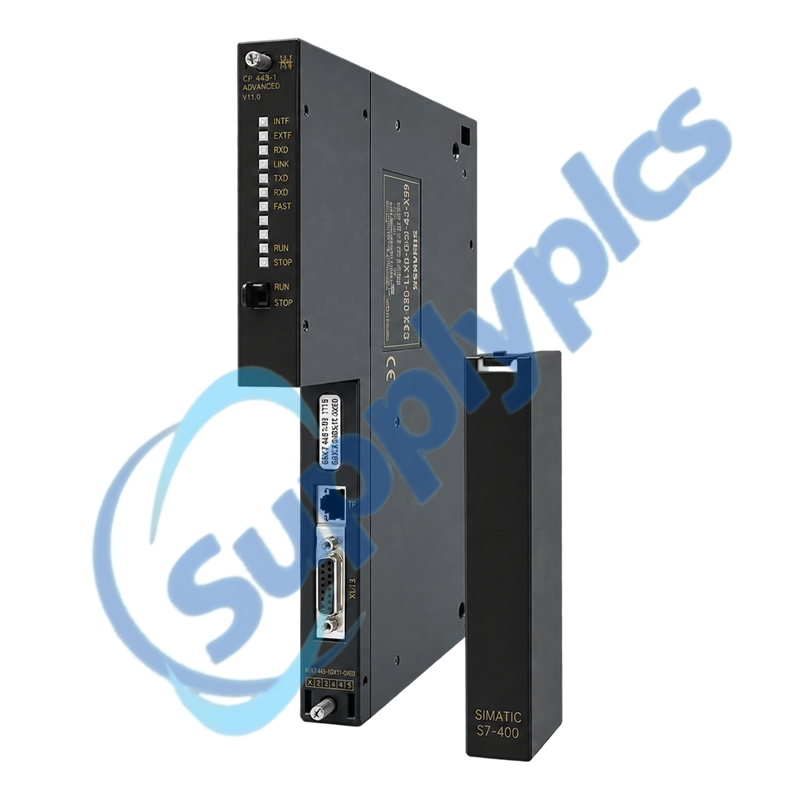
Запишете едновременно INTF, EXTF, RUN, STOP, LINK, FDX, FAST, TXD и RXD в момента на възникване на неизправността. Свържете този модел с диагностичните данни от NCM и броячите на порта на партньора, преди да променяте скоростта, дуплексния режим или конфигурацията.
Q5
Кои проверки за инсталиране са важни преди монтиране на 6GK7443-1GX11-0XE0 в друга станция S7-400?
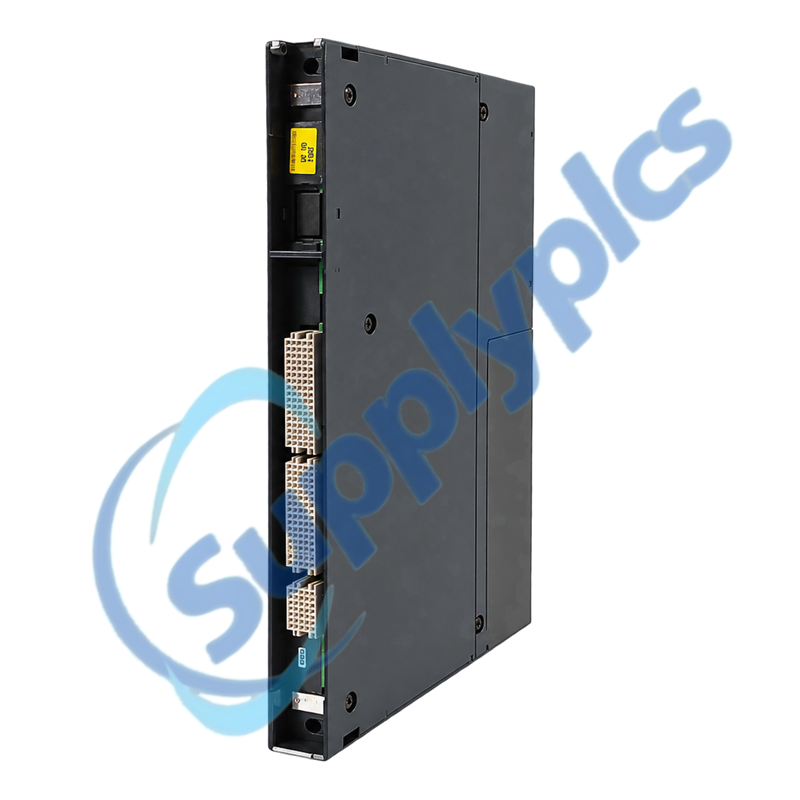
Потвърдете, че процесорната единица (CPU) е поддържана, че стойката разполага с присъединяване към P- и K-шината, че избраният слот е разрешен и че конфигурираната комуникационна натовареност е подходяща. Съгласувайте действителния интерфейс TP или AUI/ITP и настройките на партньора.
Q6
Как може да се нулира 6GK7443-1GX11-0XE0, без случайно да се изгуби конфигурацията на мрежата?
Използвайте разграничението на Siemens между „изчистване/нулиране“ и „нулиране до фабричните настройки“. Първо запазете проекта и IT-файловете, запишете текущите IP- и MAC-данни, след което презаредете одобрената конфигурация, преди да възстановите връзката с производствените клиенти.


 EN